

Trước & Sau Khi Sửa Tại RIGPC
- ✗Dell Inspiron không nhận sạc, pin hỏng
- ✗Màn hình Dell XPS bị sọc hoặc đốm sáng
- ✗Bản lề Dell bị vỡ, màn hình không đứng
- ✗Mainboard Dell lỗi, máy không khởi động
- ✓Dell hoạt động ổn định trở lại
- ✓Linh kiện OEM Dell đúng model
- ✓Chẩn đoán bằng Dell Diagnostic Tool
- ✓Bảo hành linh kiện và công sửa ghi rõ trên phiếu
Dấu Hiệu Nhận Biết
- ✓Dell Inspiron/XPS không lên nguồn
- ✓Màn hình Dell bị vỡ hoặc nhấp nháy
- ✓Pin Dell chai, sạc không vào
- ✓Bàn phím Dell gõ sai phím hoặc không phản hồi
- ✓Laptop Dell chạy chậm, lag Windows 11
- ✓Alienware FPS giảm, nhiệt độ GPU cao bất thường
Nguyên Nhân Phổ Biến
Service Tag — bảy ký tự quyết định linh kiện nào đặt được cho máy bạn
Úp máy xuống và nhìn nắp đáy. Ở đó có một dãy bảy ký tự vừa chữ vừa số. Máy đời trước thường dán tem, máy mới hơn thì Dell khắc thẳng lên vỏ. Dell ghi nhãn là Service Tag, có chỗ viết tắt thành SVC Tag hoặc ST. Ngay cạnh nó hay có thêm một dãy toàn số, dài hơn, nhãn ESC hoặc EX — đó là Express Service Code, bản quy đổi ra số của chính Service Tag ấy chứ không phải một mã thứ hai.
Bảy ký tự đó trỏ tới đúng một máy, không trỏ tới một tên dòng. Dell dùng nó để trả về tài liệu sửa chữa và danh sách linh kiện của đúng cấu hình bạn đang cầm. Với Dell chuyện này quan trọng hơn hầu hết các hãng khác, vì một cái tên như "Inspiron 15" đã sống qua nhiều thế hệ bo mạch, nhiều chuẩn cáp màn và nhiều kiểu bắt bàn phím. Nói "máy em Inspiron 15" thì kỹ thuật viên chưa đặt được gì cả.
Máy còn bật được thì có bốn đường đọc mã, không cần soi tem:
- Khởi động lại, gõ F2 để vào BIOS — mã nằm ở mục Overview hoặc System Information.
- Trong Windows, mở Command Prompt và gõ: wmic bios get serialnumber
- Hoặc PowerShell: Get-WmiObject win32_bios | Select-Object SerialNumber
- Ứng dụng SupportAssist của Dell hiện mã ngay ở trang chính.
Máy không lên nguồn thì chỉ còn ba chỗ: nắp đáy, nhãn trên vỏ thùng và phiếu bảo hành gốc. Tem bong hoặc mờ hết chữ cũng là chuyện thường với máy đã dùng nhiều năm — nói ra để kỹ thuật viên tra bằng đường khác, đừng đoán mã.
Kỹ thuật viên đọc mã, tra tài liệu sửa chữa và nguồn linh kiện của đúng máy đó, rồi mới nói phương án ở bước 03. Chưa đọc được mã thì mọi con số nói ra đều là số đoán, và RIGPC không làm thế. → Thay pin laptop Dell — cách đối chiếu mã pin theo đúng máy
Bài tự kiểm F12 và F2 — Dell tự đo phần cứng khi máy chưa vào Windows
Nghĩa là Windows lỗi, ổ cứng lỗi, hay máy dừng ở logo Dell không vào nổi desktop thì vẫn đo được. Đây là thứ khách Dell làm được ở nhà trong mười phút, và nó thật sự đổi được hướng chẩn đoán.
- Tắt máy hẳn, không phải sleep.
- Cắm củ sạc và cắm vào ổ điện — Dell yêu cầu có điện vào trong lúc chạy bài.
- Bật máy, gõ F12 liên tục cho tới khi hiện menu khởi động một lần.
- Chọn Diagnostics. Bài Quick Test chạy tự động.
- Muốn đo sâu hơn thì vào phần nâng cao, chọn từng bộ phận và bật chế độ kỹ (Thorough).
Nếu có bộ phận hỏng, màn hình sẽ hiện một mã lỗi dạng 2000-0NNN, 2000-4NNN hoặc 2000-8NNN, kèm một validation code và chính Service Tag của máy. Chụp nguyên màn hình đó. Đây là thứ có giá trị nhất mà một khách Dell mang tới quầy được: nó là chính máy tự khai bộ phận nào đang lỗi, không phải mô tả lại bằng lời.
Đường thứ hai là F2 vào BIOS, mục thông tin pin. Chỗ đó cho ba thứ: mức pin hiện tại, trạng thái sức khoẻ pin, và máy có nhận thấy củ sạc đang cắm hay không. Trạng thái pin Dell ghi bằng bốn chữ, và Dell định nghĩa chúng như sau:
| BIOS ghi | Dell diễn giải |
|---|---|
| Excellent | Pin còn chạy ở dung lượng tối đa của nó |
| Good | Pin vẫn sạc bình thường, nhưng dùng không được lâu như trước |
| Fair | Pin vẫn sạc, nhưng đã gần hết đời sử dụng |
| Poor | Pin không còn cấp đủ điện nữa |
Hai giới hạn phải nói ra, vì nhiều người đọc bốn chữ đó như một bản án. Thứ nhất, đây là nhãn thô do Dell tự đặt, không phải phần trăm dung lượng đo được — hai viên pin dùng giống nhau vẫn có thể ra hai chữ khác nhau. Thứ hai, bài F12 qua hết không có nghĩa máy khoẻ: nó đo phần cứng ở mức cơ bản, còn lỗi chập chờn theo nhiệt hoặc lỗi chỉ hiện sau một giờ tải nặng thì nó không thấy. Và máy chết hẳn không vào được F12 — không vào được cũng là một dữ kiện, cứ nói với kỹ thuật viên.
Dòng máy quyết định cách tháo — Latitude, Precision, Inspiron, Vostro
Dell bán vài nhóm rất khác nhau dưới cùng một logo. Latitude và Precision là nhóm doanh nghiệp. Inspiron và Vostro là nhóm phổ thông và văn phòng nhỏ. XPS với Alienware là nhóm cao cấp và gaming. Khác biệt đáng nói khi sửa không nằm ở giá máy lúc mua, mà ở cách Dell chia linh kiện trong tài liệu sửa chữa của chính họ.
Một ví dụ cụ thể, đọc được trong tài liệu Dell công bố. Trên Latitude 5520, bàn phím là một cụm rời: đặt lên cụm chặn tay rồi bắt vít giữ. Còn nhiều dòng Inspiron thì thứ có trong tài liệu là một cụm mang tên "palm-rest and keyboard assembly" — bàn phím nằm luôn trong tấm chặn tay và không được bán lẻ. Cùng một triệu chứng vài phím không ăn, bên kia thay một cụm nhỏ, bên này phải đổi cả tấm chặn tay.
Nhưng đây là xu hướng, không phải luật, và chỗ này nhiều bài viết nói sai. Latitude đời thấp dòng 3000 cũng dùng cụm chặn tay liền bàn phím; ngược lại vài mã Inspiron gaming dòng 7000 lại có bàn phím rời. Cho nên câu trả lời thật nằm ở Service Tag chứ không nằm ở tên dòng — đúng lý do phần đầu trang này bắt đầu bằng bảy ký tự đó.
| Nhóm | Dell chia linh kiện thế nào | Điều đó đổi gì khi sửa |
|---|---|---|
| Latitude · Precision | Tài liệu tách thành nhiều cụm nhỏ, nhiều mã thay rời | Thường sửa được đúng phần hỏng, ít phải đổi cụm lớn |
| Inspiron · Vostro | Nhiều mã gộp bàn phím vào cụm chặn tay | Vài phím chết có thể phải đổi cả cụm — RIGPC nói trước ở bước 03 |
| XPS · Alienware | Cụm đặc thù theo từng đời, ít dùng chung giữa các thế hệ | Chờ linh kiện lâu hơn, và không phải đời nào cũng còn nguồn |
Về nguồn linh kiện, RIGPC nói theo tồn kho thật chứ không theo lời hứa: các dòng chạy nhiều như Inspiron 14 và 15, Vostro 14 và 15, Latitude 5000 và 7000, XPS 13 và 15 thì thường có sẵn. Mã ít gặp hơn thì phải đặt, thường mất khoảng hai tới năm ngày. Có mã tìm không ra nguồn — khi đó RIGPC báo ở bước 03 và trả máy nguyên trạng, không giữ máy chờ vô hạn. → Sửa laptop tại RIGPC — chín hãng và bốn mươi hai dòng đã có sẵn dữ liệu
Ba ca Dell hay gặp — cách tách nguyên nhân trước khi quyết thay
Ba ca dưới đây chiếm phần lớn máy Dell vào quầy, và cả ba đều có một phép thử tách được nguyên nhân trước khi ai nói tới linh kiện. Đọc để biết mình đang ở nhánh nào, không phải để tự tháo máy.
Bản lề trên Inspiron đời cũ. Bản lề bắt vít vào trụ nhựa của nắp lưng màn và của cụm chặn tay. Theo thời gian bản lề cứng dần, và thứ vỡ trước thường không phải bản lề mà là trụ nhựa quanh nó. Phép thử: mở nắp thật chậm và nhìn vùng nhựa sát bản lề — nếu nó phồng lên hoặc hở khe khi nắp đi qua khoảng giữa hành trình, vấn đề đã sang phần vỏ. Thay riêng bản lề trong khi trụ nhựa đã nứt thì vài tuần sau nứt lại, nên RIGPC nói thẳng chỗ này chứ không nhận thay bản lề cho xong việc. → Bản lề laptop rơ và kêu — khi nào vỏ đã nứt theo
Cáp màn trên XPS. Triệu chứng là màn sọc, nhấp nháy, có lúc tắt hẳn rồi tự lên. Cáp tín hiệu màn đi qua khe bản lề nên chịu gập mỗi lần đóng mở, và nó đứt ngầm trước khi panel có chuyện gì. Hai phép thử tách được hai khả năng: cắm một màn rời qua HDMI hoặc USB-C, nếu hình ngoài sạch mà hình trong vẫn lỗi thì lỗi nằm trên đường ra màn trong; và gập mở nắp thật chậm trong lúc màn đang sáng, nếu lỗi chỉ hiện ở một vài góc nắp thì gần như chắc là đường cáp. → Màn hình bị sọc, nhấp nháy — cách thử để biết lỗi cáp hay lỗi panel
Pin phồng. Dấu hiệu là cơ học, không phải phần mềm: touchpad cộm lên khi ấn, máy kê không phẳng trên bàn, nắp đáy hở khe ở giữa. Điểm nhiều người bỏ qua — BIOS vẫn có thể ghi Good trong lúc viên pin đã phồng, vì phồng là biến dạng vật lý chứ không phải một chỉ số dung lượng. Đừng đợi BIOS xác nhận. Pin phồng để lâu sẽ ép vào mặt sau bàn phím và vào lưng màn, lúc đó một việc thay pin thành ba việc. → Pin phồng trên laptop — nhìn ra sớm bằng mắt và ngưng dùng
Dell không nhận sạc — đọc đúng dòng BIOS báo về củ sạc
Dell có một hành vi mà phần lớn hãng khác không có, và nó tiết kiệm được cả một bước chẩn đoán: BIOS Dell đọc và khai ra loại cùng công suất của củ sạc đang cắm. Vào BIOS bằng F2, mục Overview có một dòng dành riêng cho AC Adapter. Nếu ở đó ghi Unknown, hoặc ghi công suất thấp hơn củ sạc thật bạn đang dùng, thì đường nhận sạc đang có vấn đề — và vấn đề đó không nằm ở viên pin.
Dell nêu ba nguyên nhân cho tình trạng đó: củ sạc không tương thích, củ sạc hỏng, hoặc cổng sạc tiếp xúc kém. Hệ quả đi kèm là pin sạc chậm, sạc không vào, hoặc máy tự hạ hiệu năng để vừa với lượng điện nó tin là đang có. Chỗ này đáng để ý: có khách mang máy tới chỉ vì "máy đột nhiên chậm hẳn", mở BIOS ra thì gốc nằm đúng ở dòng AC Adapter.
Thứ tự kiểm tra ở nhà, làm được mà không tháo máy:
- Cắm củ sạc trực tiếp vào ổ tường, bỏ qua ổ cắm nối và cục chống giật.
- Nếu có củ sạc Dell khác đúng công suất, đổi thử — đây là bước tách nhanh nhất giữa củ sạc và máy.
- Soi chân cắm DC dưới đèn: bụi nén, chân bị kênh, vỏ nhựa quanh chân bị lún. Làm sạch bằng tăm bông, tuyệt đối không chọc vật kim loại vào.
- Sau mỗi lần đổi, vào lại BIOS đọc lại dòng AC Adapter — đó là thứ nói cho bạn biết có thay đổi gì hay không.
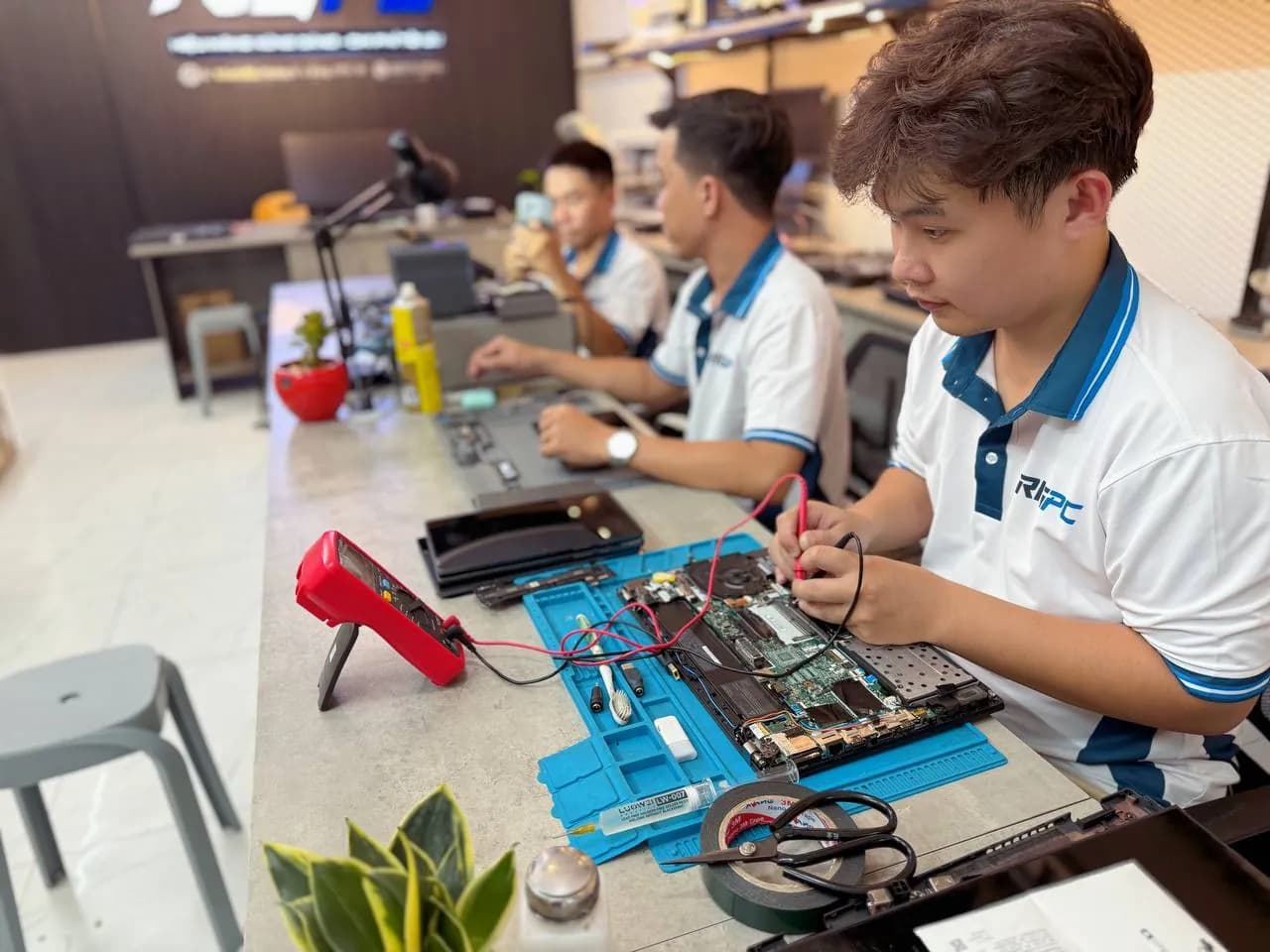
Hết ba bước trên mà BIOS vẫn ghi Unknown thì phần còn lại nằm bên trong máy: chân DC hoặc mạch sạc trên main. Chỗ này phải mở ra đo, và RIGPC đo dòng ở chân DC trước khi nói tới main — vì thay chân DC và sửa mạch sạc là hai việc khác nhau hẳn về thời gian, về giá và về khả năng thành công. Ca main vào nước lan rộng thì RIGPC nói trước là có thể không cứu được, chứ không nhận rồi báo lại sau. → Laptop không nhận sạc· Sửa main máy tính — RIGPC đo những gì để biết main còn cứu được
Khi nào RIGPC khuyên đừng sửa nữa
Không phải máy Dell nào mang tới cũng nên sửa. RIGPC nói ra ở bước 03, trước khi bạn xác nhận ở bước 04, chứ không nói sau khi đã tháo xong. Bốn nhóm dưới đây là những ca kỹ thuật viên sẽ khuyên bạn cân nhắc lại:
- Main đã vào nước và ăn mòn lan nhiều vùng. Có ca cứu được một lần, nhưng không ai cam kết được lần thứ hai — RIGPC ghi rõ đây là ca không bảo hành như ca thường, và bạn biết điều đó trước khi đồng ý.
- Vỏ và trụ nhựa đã nứt ở nhiều chỗ. Thay bản lề hoặc thay màn xong máy vẫn không đứng được, vì thứ giữ mọi thứ lại là phần nhựa đã hỏng.
- Máy đời cũ mà panel màn hoặc cụm chặn tay đã ngừng sản xuất. Vướng mắc ở đây không phải tay nghề mà là không còn nguồn linh kiện. Thà nói không tìm được, hơn là giữ máy của bạn để chờ.
- Nhiều hạng mục hỏng cùng lúc và chi phí dồn lại tới mức xấp xỉ một máy cũ đã kiểm định cùng phân khúc. RIGPC đặt cả hai đường lên bàn cho bạn chọn, kể cả đường không sinh ra doanh thu sửa chữa. → Laptop cũ đã kiểm định tại RIGPC
Ngược lại, có những ca nhìn rất nặng mà thật ra nhẹ. Máy không lên hình nhưng quạt vẫn chạy và đèn nguồn vẫn sáng — nhiều ca như thế dừng lại ở RAM lỏng hoặc cáp màn, chưa tới main. Đó chính là lý do bước 02 kiểm tra và chẩn đoán phải đứng trước bước 03 báo phương án: chưa đo thì chưa ai biết máy bạn thuộc nhóm nào, và bất kỳ ai nói giá ngay lúc nghe mô tả qua điện thoại đều đang đoán.
Mang máy Dell tới quầy — bốn thứ nên chuẩn bị trước
Chuẩn bị đủ bốn thứ này thì thời gian ở bước 02 ngắn đi đáng kể, và phương án ở bước 03 cụ thể hơn nhiều:
- Bảy ký tự Service Tag, hoặc một ảnh chụp nắp đáy có dãy mã đó.
- Củ sạc đang dùng, mang cả củ và dây. Phần lớn ca "không nhận sạc" phải thử chéo mới tách được củ sạc với máy.
- Mật khẩu Windows hoặc mã PIN, nếu máy còn vào được hệ điều hành. Không có thì nhiều bài kiểm tra sau khi sửa không chạy được, và máy phải trả về trong trạng thái chưa test đủ — điều đó bất lợi cho chính bạn.
- Ảnh màn hình mã lỗi F12, nếu bạn đã chạy được bài tự kiểm ở phần trên.
Về dữ liệu: các hạng mục pin, phím, màn và vệ sinh đều không chạm vào ổ lưu trữ. Riêng việc nâng ổ và một phần ca bo mạch thì có chạm, nên máy nào còn khởi động được thì nên chép dữ liệu ra trước khi mang đi, đừng chờ ai nhắc. RIGPC cũng nói lại điều này ở bước 03, nhưng lúc đó máy đã ở quầy rồi.
Một lời khuyên đi ngược lợi ích của tiệm, nhưng đúng: máy Dell doanh nghiệp còn hạn bảo hành chính hãng thì nên đi đường bảo hành trước, vì mở máy ở ngoài có thể làm mất hiệu lực. RIGPC vẫn nhận kiểm tra và nói cho bạn biết máy đang hỏng gì để bạn đi làm bảo hành cho đúng, không ép nhận việc. → Kiểm tra máy tính tại quầy RIGPC
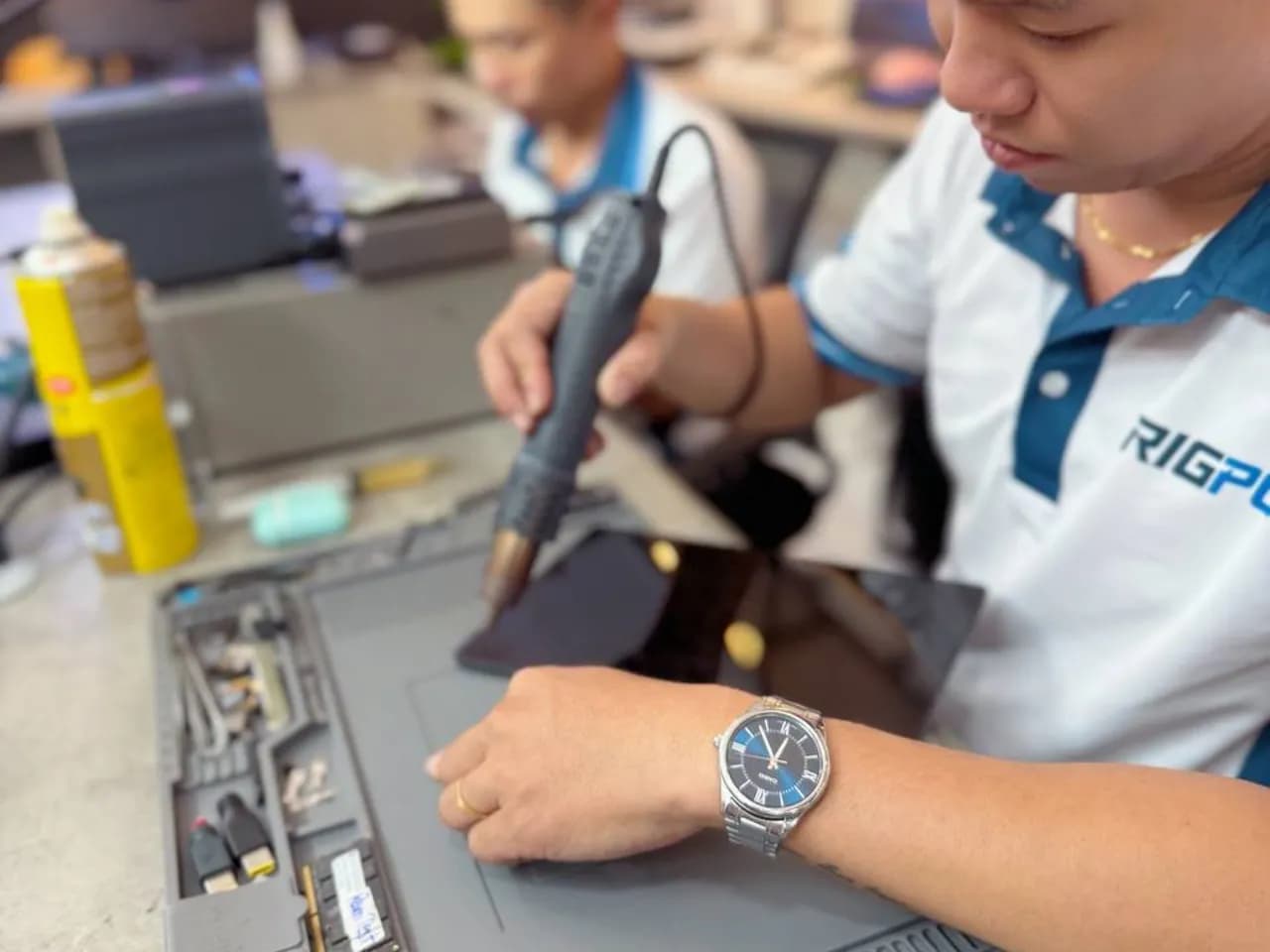
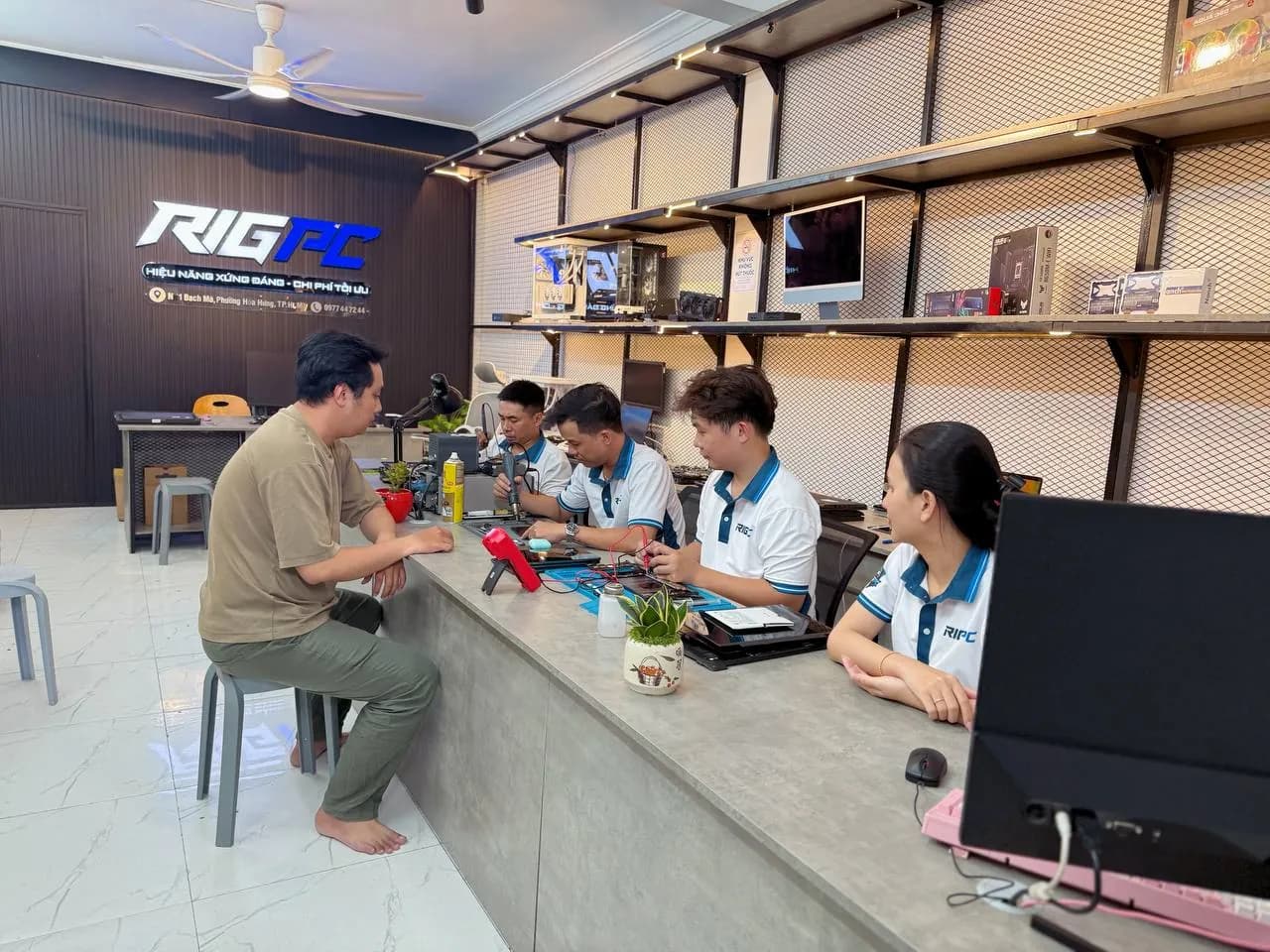
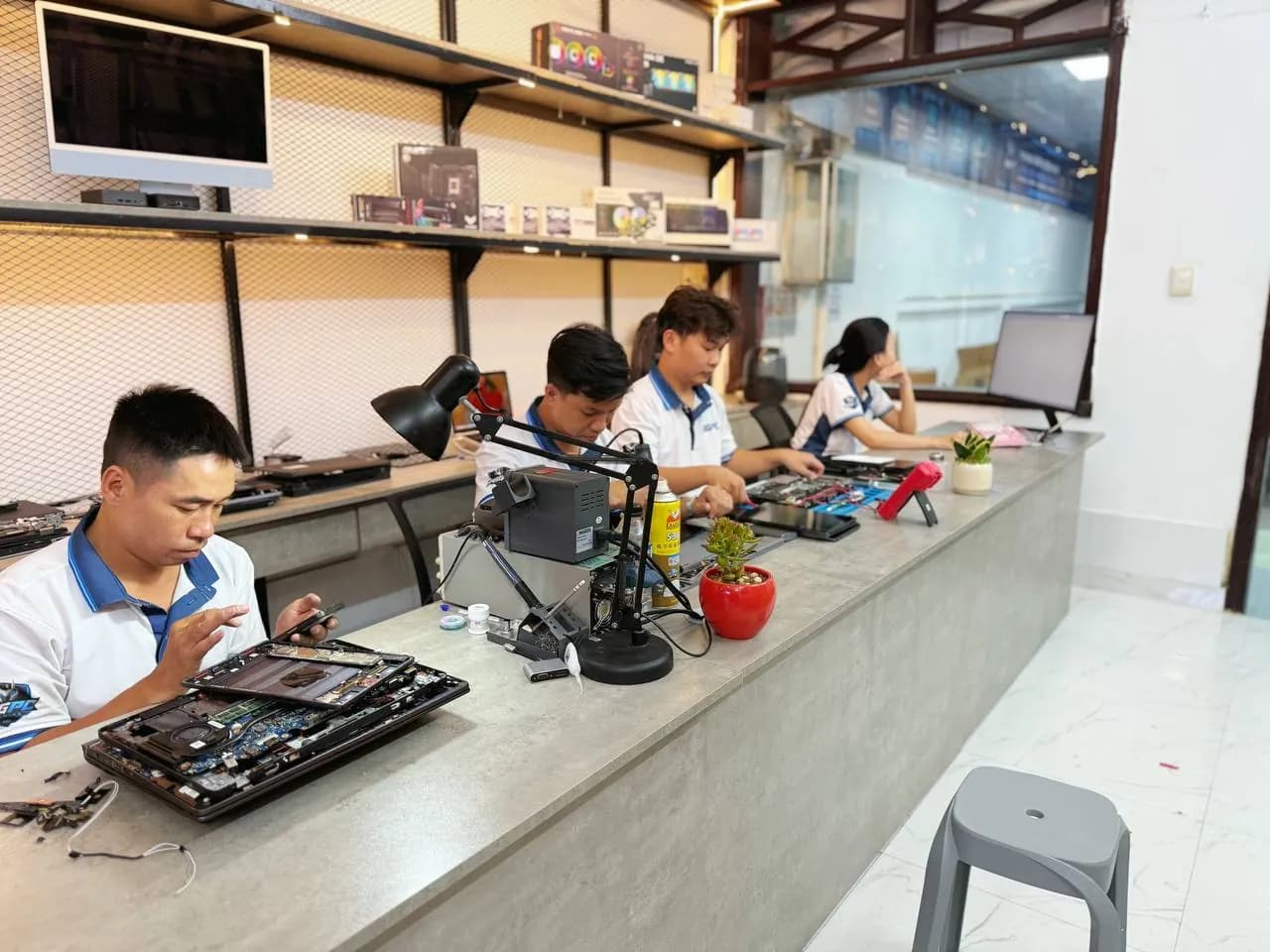
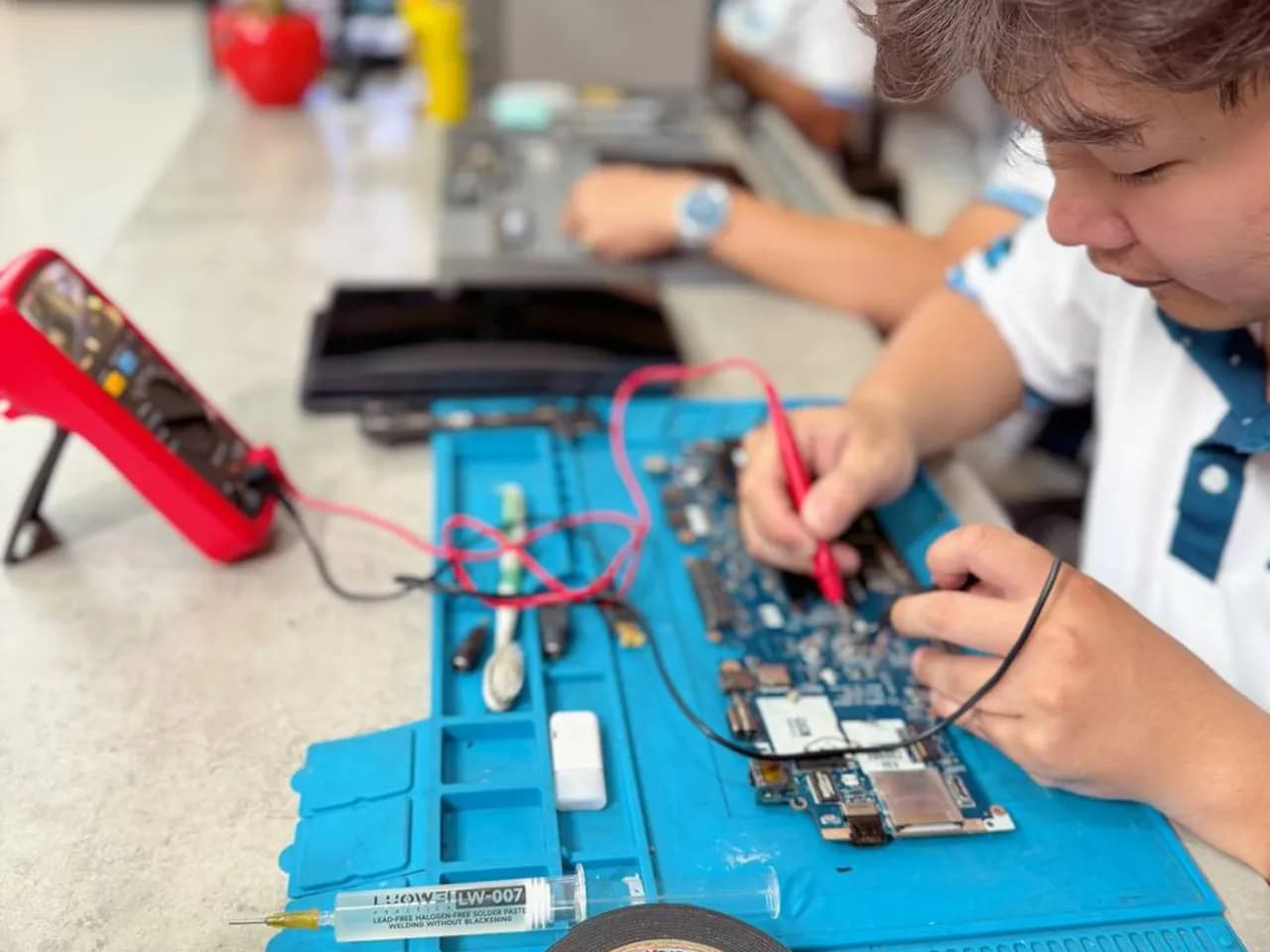
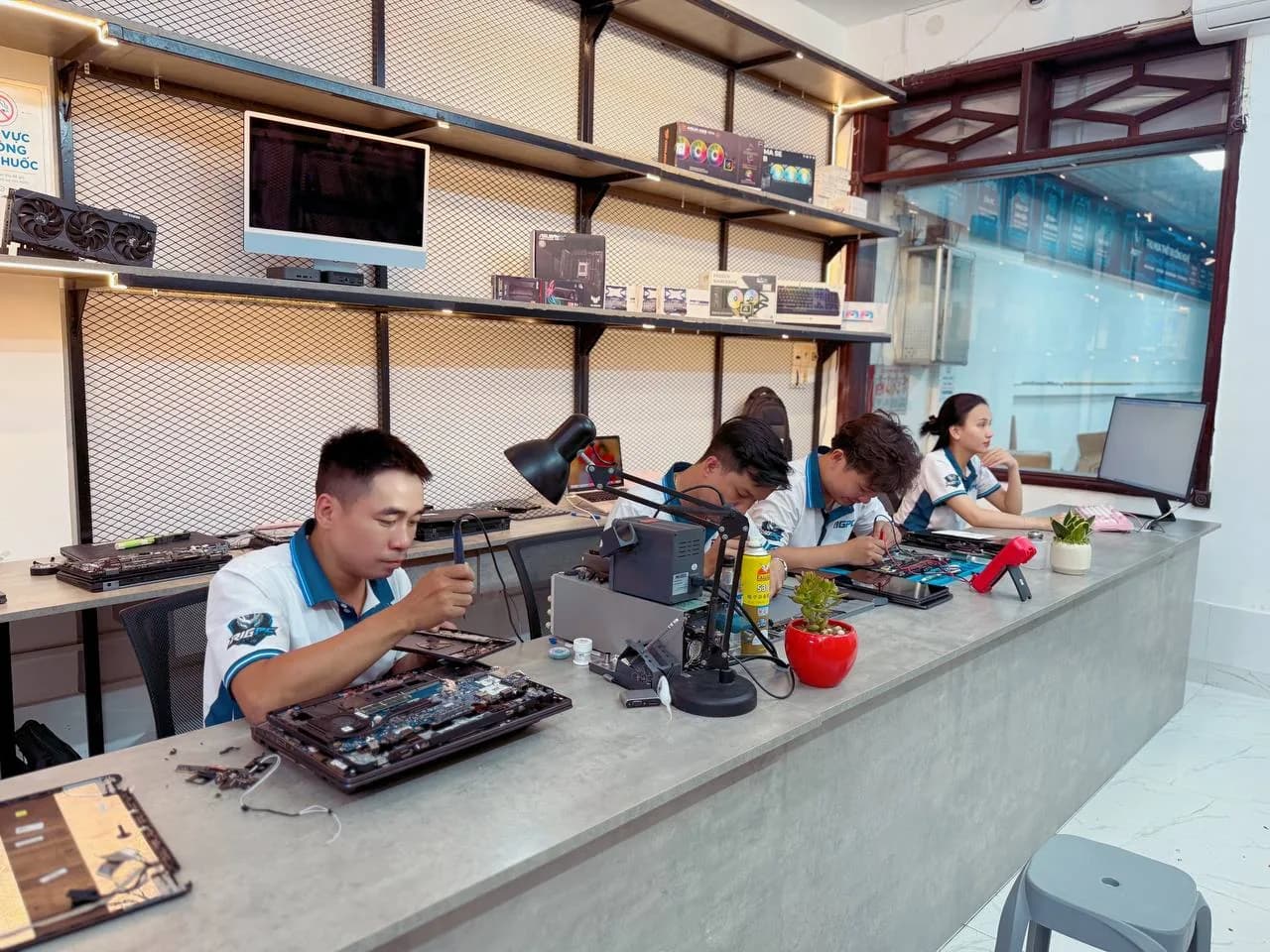
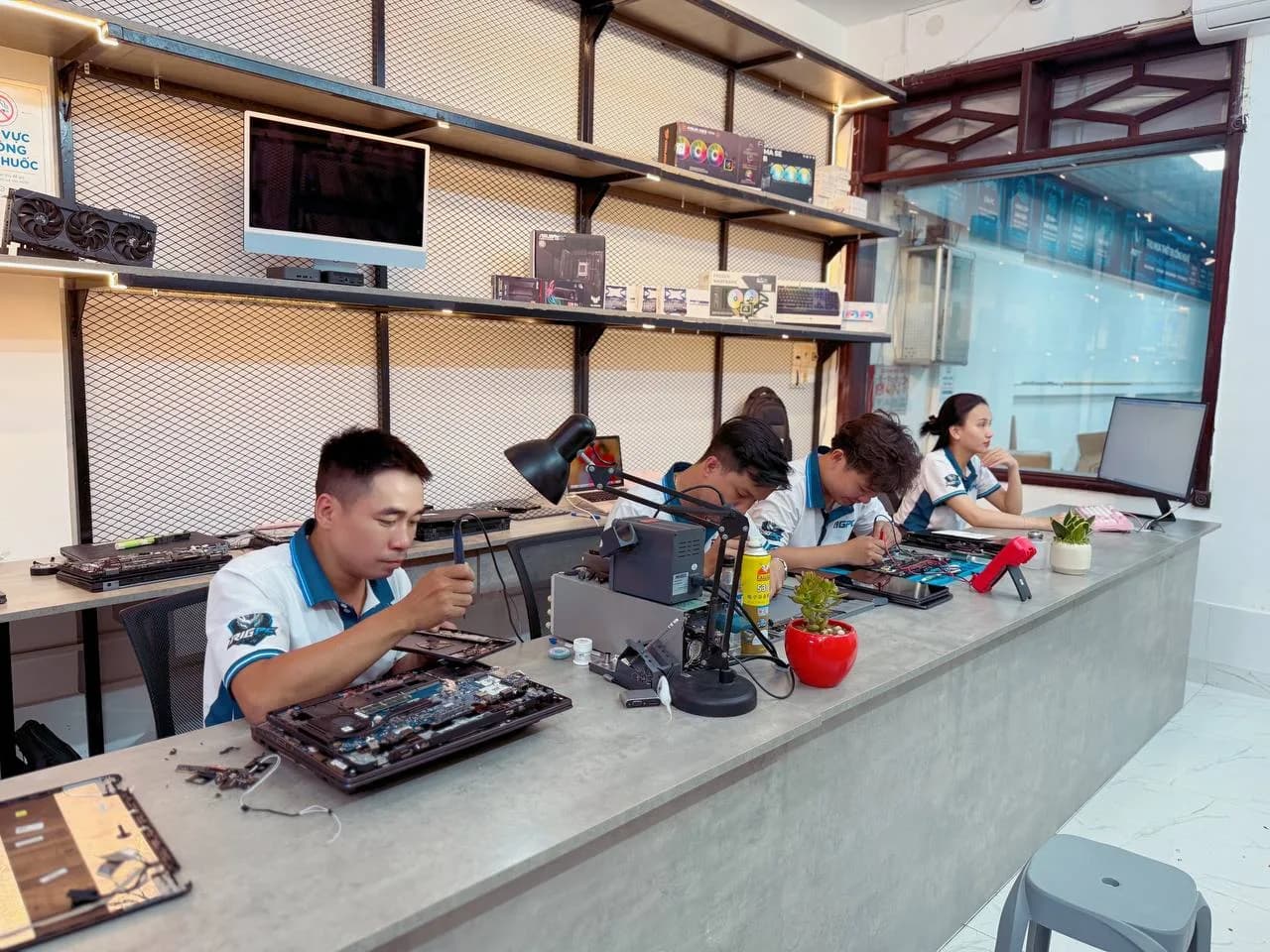
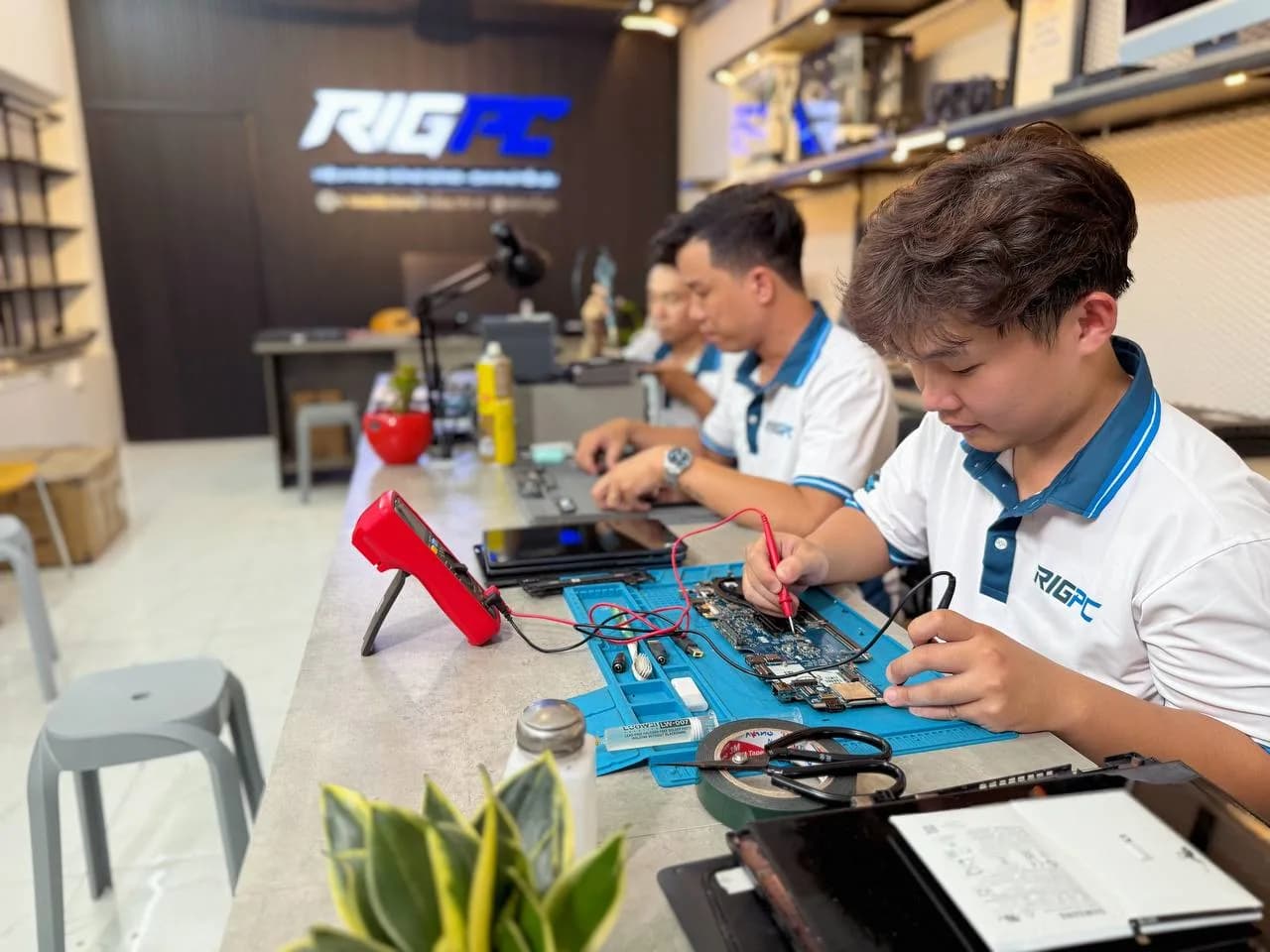
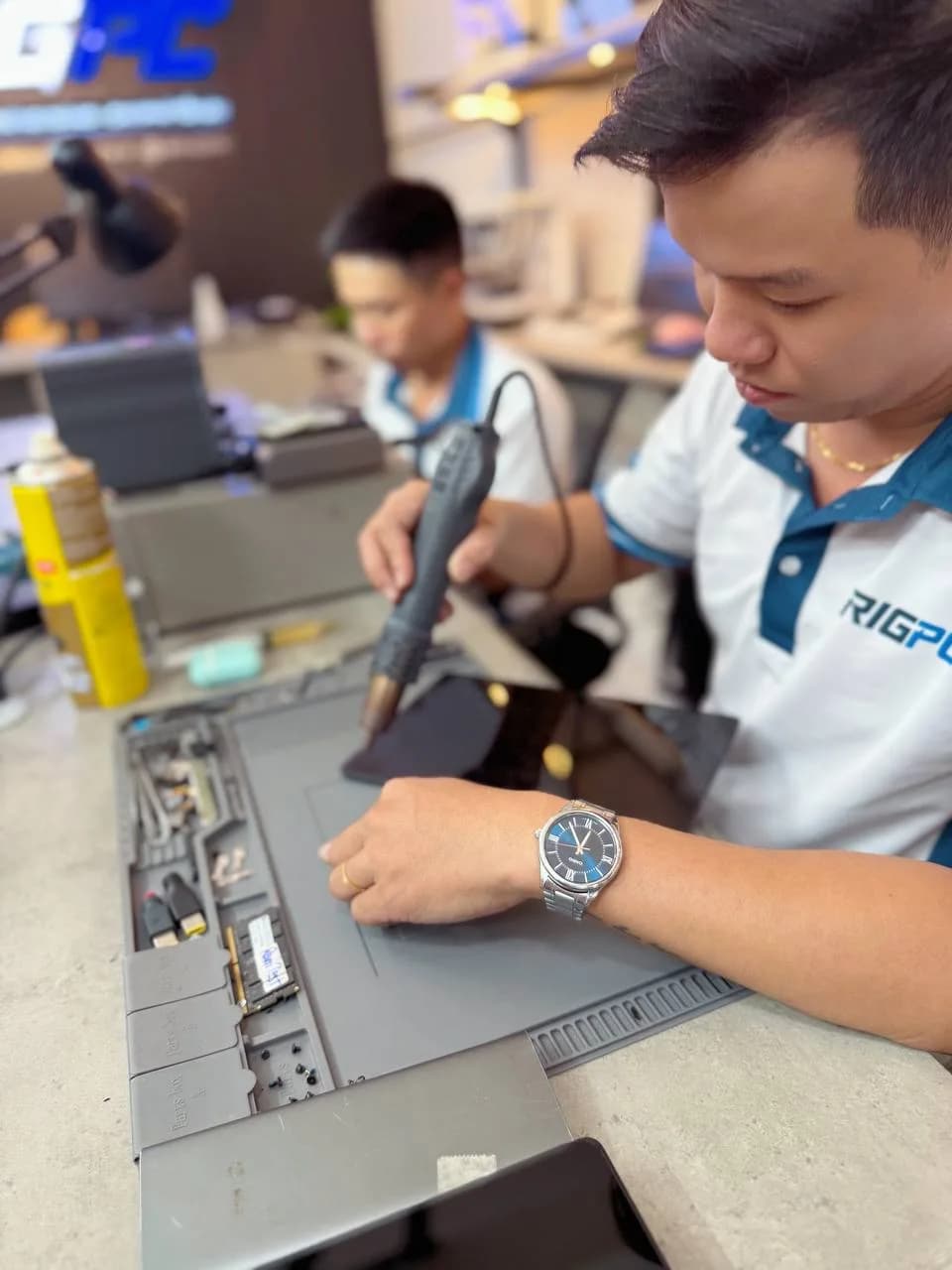
Ảnh chụp tại xưởng RIGPC
Quy Trình Tiếp Nhận & Sửa Chữa Tại RIGPC
Tiếp nhận & ghi nhận tình trạng
Ghi nhận model máy, lỗi khách mô tả và tình trạng ban đầu.
Kiểm tra & chẩn đoán
Kỹ thuật kiểm tra thực tế để xác định nguyên nhân và hạng mục xử lý.
Báo phương án, chi phí & thời gian
Thông báo rõ lỗi, cách xử lý, chi phí và thời gian dự kiến.
Khách xác nhận
RIGPC chỉ thực hiện khi khách đồng ý phương án và chi phí.
Thực hiện sửa chữa & test
Thực hiện đúng hạng mục đã xác nhận, kiểm tra lại trước khi bàn giao.
Bàn giao & bảo hành
Khách kiểm tra máy, nhận bảo hành và thông tin hạng mục đã xử lý.
Sửa laptop Dell tại RIGPC P. Hòa Hưng TP.HCM — chuyên Inspiron, Latitude, XPS.
