🔥ƯU ĐÃI CUỐI TUẦNGiảm đến 500K cho PC GamingTHU CŨ LÊN ĐỜIĐịnh giá 15 phút, thanh toán ngay tại chỗ🛡MÁY ĐÃ KIỂM ĐỊNH KỸBảo hành 3–36 tháng minh bạch🎁TẶNG PHỤ KIỆN đến 1.000.000₫ cho đơn hàng từ 10 triệu🚚MIỄN PHÍ VẬN CHUYỂN toàn quốc20+ năm kinh nghiệm500+ khách hài lòng – Showroom tại TP.HCM🔥ƯU ĐÃI CUỐI TUẦNGiảm đến 500K cho PC GamingTHU CŨ LÊN ĐỜIĐịnh giá 15 phút, thanh toán ngay tại chỗ🛡MÁY ĐÃ KIỂM ĐỊNH KỸBảo hành 3–36 tháng minh bạch🎁TẶNG PHỤ KIỆN đến 1.000.000₫ cho đơn hàng từ 10 triệu🚚MIỄN PHÍ VẬN CHUYỂN toàn quốc20+ năm kinh nghiệm500+ khách hài lòng – Showroom tại TP.HCM
RIGPC

Mở cửa

08:00 – 18:30

Zalo
Hướng dẫn

Cách Kiểm Tra PC Cũ Trước Khi Mua — 10 Bước Không Bỏ Sót

Mua PC cũ rủi ro không nằm ở giá — mà ở việc bạn không biết kiểm tra gì trước khi đưa tiền. Bài viết này là checklist đầy đủ để kiểm tra tại chỗ, tất cả công cụ đều miễn phí.

Tóm tắt nhanh

  • Tải sẵn CPU-Z, GPU-Z, FurMark, CrystalDiskInfo, HWiNFO64 vào USB trước khi đến xem máy
  • Stress test CPU + GPU tối thiểu 10 phút mỗi bài — không test = không biết lỗi ẩn
  • SSD health phải "Good" ≥90%, RAM pass MemTest64 ít nhất 1 lần
  • Điện áp nguồn không dao động >0.5V dưới tải — dao động lớn là nguồn lỗi
  • Yêu cầu bảo hành rõ ràng bằng văn bản trước khi đưa tiền
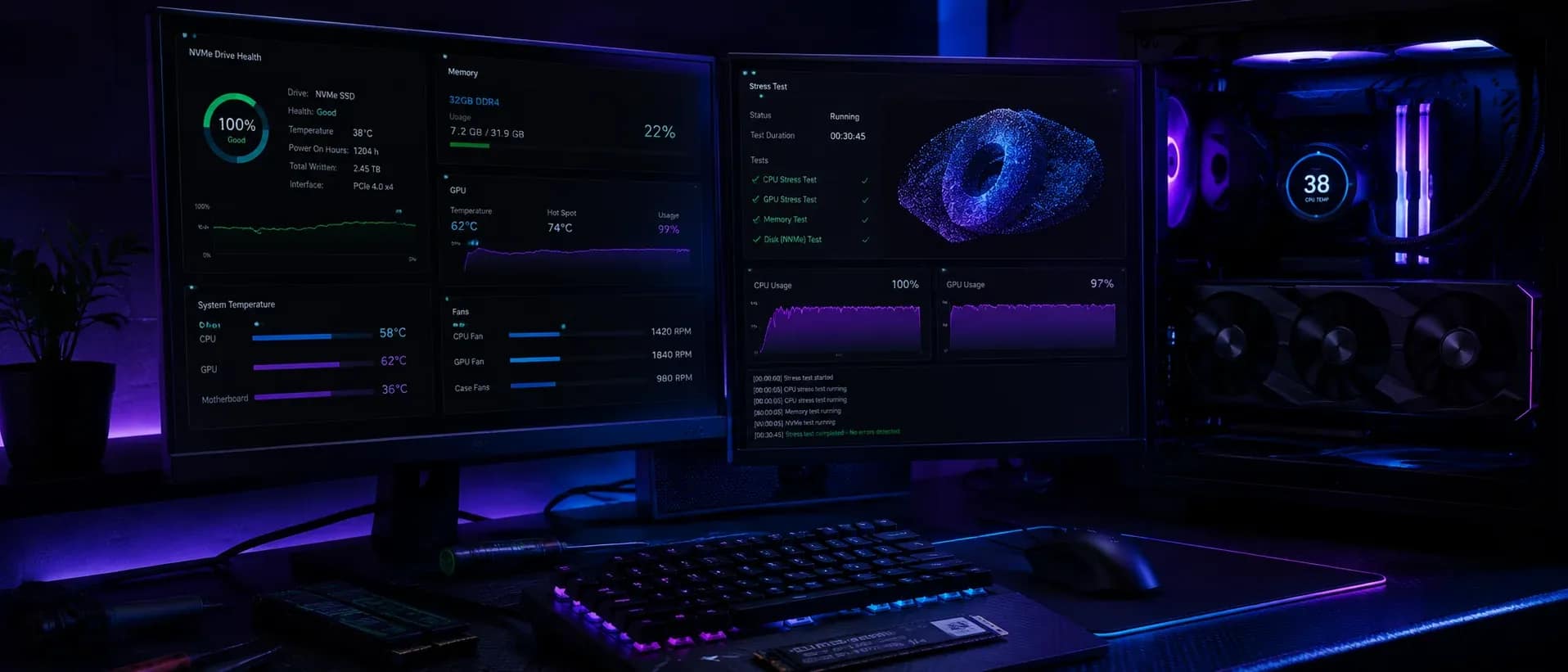
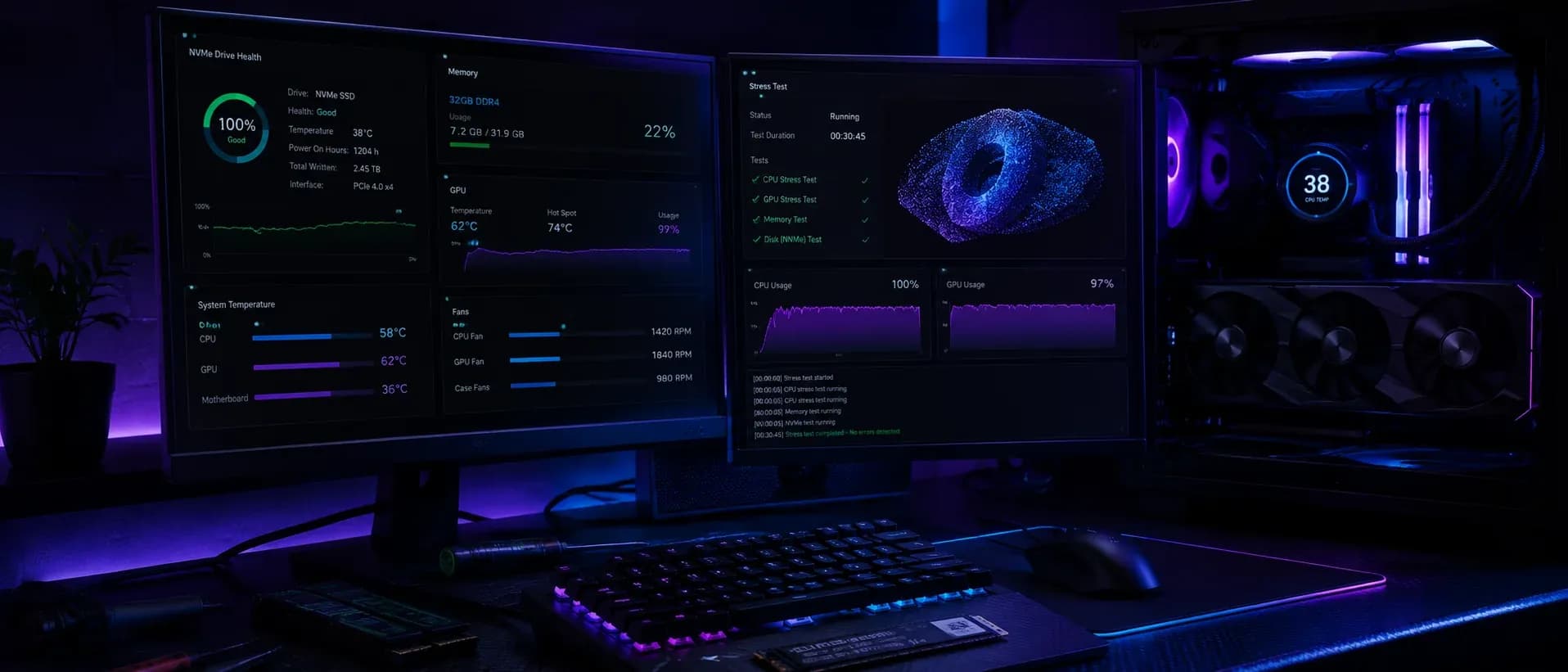
1

Kiểm tra thông tin CPU bằng CPU-Z

Mở CPU-Z, xem tab CPU: xác nhận tên chip, số nhân, xung nhịp base và boost. Nếu người bán nói i7-10700 nhưng CPU-Z hiện i5 — đây là dấu hiệu gian lận.

Kiểm tra tab Memory để xác nhận RAM dual channel (2 kênh) hay single channel. Single channel làm giảm hiệu năng đáng kể dù RAM cùng dung lượng.

Công cụ: CPU-Z (miễn phí)

💡 Tip: Tải CPU-Z, GPU-Z, FurMark, CrystalDiskInfo, HWiNFO64 vào USB trước — đừng phụ thuộc vào internet của người bán.
⚠️ Lưu ý: CPU-Z không khớp với thông tin quảng cáo → từ chối ngay.
2

Stress test CPU bằng Cinebench R23

Chạy Cinebench R23 Multi-Core 10 phút. Theo dõi nhiệt độ CPU bằng HWiNFO64 đồng thời.

Nếu điểm thấp hơn 20% benchmark tham chiếu và nhiệt độ vượt 95°C — tản nhiệt có vấn đề hoặc CPU đang throttle (tự hạ xung để tránh cháy). Chi phí vệ sinh + thay paste tốn thêm 150.000–300.000đ.

Công cụ: Cinebench R23 (miễn phí)

⚠️ Lưu ý: Nhiệt độ >95°C liên tục → tản nhiệt hỏng hoặc paste khô.
⭐ Pro: CPU i7-10700 nên đạt 12.000–15.000 pts. Thấp hơn 20% = CPU đang throttle.
3

Xác nhận GPU bằng GPU-Z + FurMark

GPU-Z: xác nhận tên card, VRAM, shader clock thực tế. FurMark: chạy stress test 10 phút, theo dõi nhiệt độ GPU. RTX 3060 gaming bình thường ≤83°C.

Cao hơn 90°C liên tục — card có thể bị mài mòn quạt hoặc paste khô. Quan sát màn hình có artifact (pixel lạ màu, dải sọc) không. Artifact là dấu hiệu VRAM hoặc GPU die đang lỗi.

Công cụ: GPU-Z + FurMark (miễn phí)

⚠️ Lưu ý: Artifact xuất hiện hoặc nhiệt >90°C liên tục → không mua.
🔍

Không chắc máy còn giá trị bao nhiêu?

RIGPC định giá miễn phí trong 15 phút — không ép bán, không mất phí.

4

Test RAM bằng MemTest64

Chạy MemTest64 tối thiểu 1 pass. Pass 1 không có lỗi là tín hiệu tốt (full test cần 6–8 tiếng nhưng pass 1 đủ để phát hiện lỗi nghiêm trọng).

Công cụ: MemTest64 (miễn phí, chạy trong Windows)

💡 Tip: Kiểm tra XMP profile có bật không — RAM 3200MHz mà chỉ chạy 2133 là chưa tối ưu.
⚠️ Lưu ý: Bất kỳ lỗi nào trong MemTest → RAM lỗi, giá phải giảm hoặc không mua.
5

Kiểm tra SSD bằng CrystalDiskInfo

Mở CrystalDiskInfo: health phải là "Good" màu xanh và ≥90%. Xem mục "Power On Hours" — số giờ sử dụng.

Reallocated Sectors Count hoặc Uncorrectable Sector Count > 0 là dấu hiệu SSD sắp hỏng. Không cần chờ đến đỏ — vàng là đủ để mặc cả giá hoặc yêu cầu đổi SSD mới.

Công cụ: CrystalDiskInfo (miễn phí)

⚠️ Lưu ý: Health vàng/đỏ hoặc Reallocated Sector > 0 → SSD cần thay.
⭐ Pro: SSD NVMe dưới 3000 giờ Power On Hours là còn tốt. Trên 5000 giờ nên thương lượng giá.
6

Kiểm tra nguồn điện áp bằng HWiNFO64

Trong HWiNFO64, tìm mục điện áp CPU và VCORE. Rail 12V phải nằm trong khoảng 11.4–12.6V. Rail 5V: 4.75–5.25V.

Trong lúc FurMark chạy, điện áp không được dao động quá 0.5V — dao động lớn là nguồn yếu hoặc lỗi tụ. Nguồn lỗi là nguyên nhân số 1 gây chết linh kiện sau khi mua về.

Công cụ: HWiNFO64 (miễn phí)

⚠️ Lưu ý: Điện áp dao động mạnh dưới tải → nguồn lỗi, tiềm ẩn hỏng linh kiện.
7

Kiểm tra mainboard — cổng và khe cắm

Test từng cổng USB bằng cách cắm USB và copy file. Test HDMI/DisplayPort ra màn hình ngoài. Kiểm tra khe RAM còn trống để nâng cấp sau.

Nhìn mainboard dưới ánh sáng — tìm tụ điện phình (đầu tụ vồng lên), vết cháy quanh VRM, hoặc vết ẩm/rỉ. Những dấu hiệu này không thể sửa được và báo trước mainboard sẽ chết.

Công cụ: Mắt nhìn + test thực tế

⚠️ Lưu ý: Tụ phình, cháy VRM, USB không nhận → mainboard có vấn đề.
PC Gaming đã kiểm định — test tại chỗ

SHOWROOM PC GAMING

PC Gaming đã kiểm định — test tại chỗ

Cấu hình rõ ràng · Bảo hành minh bạch · Giá tốt

8

Chạy game thực tế 15–20 phút

Chạy một game nặng 15–20 phút: quan sát FPS có ổn định không, có giật đột ngột không, màn hình có artifact không, máy có tắt đột ngột không.

Nếu máy tắt giữa chừng — nguồn yếu hoặc CPU/GPU quá nhiệt. FPS giật không ổn định có thể do RAM single channel, SSD chậm hoặc driver lỗi.

Công cụ: Game bạn hay chơi

⚠️ Lưu ý: FPS giật không ổn định, máy tắt đột ngột, artifact → không mua.
⭐ Pro: Đây là test tổng hợp quan trọng nhất — nếu chỉ được làm 1 test, chọn bước này.
9

Kiểm tra ngoại hình case và cổng

Mở case ra nhìn bên trong: tìm bụi tích tụ nặng trên quạt (ảnh hưởng nhiệt), dây cắm lỏng, cable management bừa bộn.

Bên ngoài: thanh chắn case có bị bẻ cong không, cổng I/O phía sau còn nguyên không. Máy bị vệ sinh kém + paste khô là dấu hiệu chủ máy không bảo dưỡng định kỳ.

Công cụ: Mắt nhìn

💡 Tip: Case đẹp bên ngoài không quan trọng bằng sạch sẽ bên trong.
⚠️ Lưu ý: Bụi nặng như tổ chim + paste CPU khô → cần vệ sinh tính phí thêm.
10

Xác nhận bảo hành và chứng từ

Hỏi xem có hóa đơn mua hàng gốc không (xác nhận linh kiện thật). Nếu mua ở cửa hàng: yêu cầu phiếu bảo hành ghi rõ ngày mua, cấu hình và nội dung bảo hành.

Bảo hành đúng nghĩa phải ghi: tên máy/cấu hình, ngày mua, thời hạn bảo hành, điều kiện bảo hành (lỗi gì được bảo, lỗi gì không). Thiếu bất kỳ mục nào là bảo hành "mồm".

Công cụ: Giấy tờ, hóa đơn

💡 Tip: Phiếu bảo hành viết chung chung "bảo hành 3 tháng" không ghi cấu hình cụ thể là không có giá trị thực tế.
⚠️ Lưu ý: Không có bảo hành rõ ràng → rủi ro cao sau khi mua về.

Dấu hiệu nên tránh mua

CPU-Z không khớp với cấu hình quảng cáo
GPU artifact khi chạy FurMark
Nhiệt độ GPU/CPU >95°C liên tục
MemTest có bất kỳ lỗi nào
SSD health vàng/đỏ hoặc Reallocated Sector > 0
Điện áp nguồn dao động mạnh dưới tải
Máy tắt đột ngột khi chạy game 15 phút
Không có bảo hành rõ ràng bằng văn bản

Câu hỏi thường gặp

Mua PC cũ không qua kiểm tra có rủi ro gì?
Rủi ro cao nhất là nhận máy lỗi ẩn: CPU throttle do paste khô, GPU artifact sắp hỏng, RAM lỗi từng ô. Những lỗi này không xuất hiện ngay khi bật nguồn mà chỉ lộ ra sau vài tuần dùng.
Công cụ kiểm tra PC cũ nào tốt và miễn phí?
CPU-Z (thông tin phần cứng), CrystalDiskInfo (sức khỏe ổ cứng SSD/HDD), GPU-Z + FurMark (stress test GPU), MemTest86 (test RAM), HWMonitor (nhiệt độ). Tất cả đều miễn phí.
Kiểm tra PC cũ tại chỗ mất bao lâu?
Kiểm tra cơ bản mất 15–20 phút: bật máy, xem thông tin phần cứng, chạy stress test nhanh, kiểm tra SSD health. Kiểm tra toàn diện bao gồm MemTest86 cần 30–60 phút.
PC cũ qua kiểm định của RIGPC có khác không?
RIGPC kiểm tra toàn bộ trước khi bán: stress test CPU/GPU tối thiểu 30 phút, MemTest RAM, SSD health >80%, nhiệt độ ổn định <85°C. Máy không đạt chuẩn sẽ không được bán ra.
Có PC/laptop cũ? RIGPC thu lại giá tốt

THU CŨ GIÁ CAO

Có PC/laptop cũ? RIGPC thu lại giá tốt

Định giá 15 phút · Không ép giá · Thanh toán ngay

Máy cũ để lâu thêm mất giá — bán ngay cho RIGPC

Định giá trong 15 phút, thanh toán ngay tại chỗ, không ép giá, bảo mật dữ liệu.

⚡ 15 phút💰 Thanh toán ngay🛡️ Không ép giá